原本期待AI能改变工作方式,结果却只是多了一个需要来回切换的窗口?先在AI对话应用中生成内容,再复制粘贴、反复修改,这样的场景并不陌生。WorkBuddy是腾讯推出的AI智能体桌面工作台,我们将通过三篇文章,介绍如何让AI走出聊天框,融入日常使用的工作工具。今天我们先从一个很多人都熟悉的工作难题说起。
试着让普通的AI助手帮你修改报告。你得先找到文件,把文字复制出来,粘贴到聊天框里。AI会把改写后的内容以纯文本发回来,你再粘贴回文档、重新调整格式,还得祈祷来回折腾的过程中没有内容丢失。
AI完成了它那部分工作,复制粘贴却得你自己来,而且这还只是一份文档。
做一次季度复盘,可能得同时用上六款工具:数据在Excel里,报告在Word里,演示文稿在PowerPoint里。笔记记在Notion上,最新进展从聊天窗口传来,还有一封给老板的汇报邮件等着写。
AI可以帮你把数据整理成摘要,但你把信息一条条提供给它。然后你仍然得把摘要复制到报告里,调整格式,再核对最新数据,最后更新演示文稿。
腾讯WorkBuddy采取了另一种方式:不用你把工作内容搬到AI面前,而是让AI进入你正在使用的文件和应用。
在文件里,和AI一起工作
借助“人机双写”功能,你可以和WorkBuddy一起编辑同一份文档。打开Word、Excel或PowerPoint文件,或腾讯文档中的在线文件。选中需要修改的部分,用简单的话说明调整要求,WorkBuddy就会直接在文件里完成修改。与此同时,你也可以继续编辑。
还是以季度复盘为例。在Word报告里,你可以选中开头的段落,请WorkBuddy把季度总结写得更精练;在Excel里,让它标出未达标的地区,并将结果做成图表;在PowerPoint里,再请它围绕这张图表重新编排第4页幻灯片,并添加演讲者备注。
所有修改都直接呈现在文件中。你可以结合上下文查看效果,继续调整,或添加批注,不用再从别处复制粘贴。
跨越不同工具,让工作顺畅衔接
在同一份文档中与AI协作,确实方便了不少。但要完成一份季度复盘,你还需要用到共享网盘、团队笔记和聊天记录中的信息。
WorkBuddy可以通过内置连接器或MCP(模型上下文协议)获取这些信息。MCP是一项开放标准,让AI能够与你已授权它访问的应用和信息进行交互。支持接入的服务包括Canva、GitHub、Morningstar、Notion等。
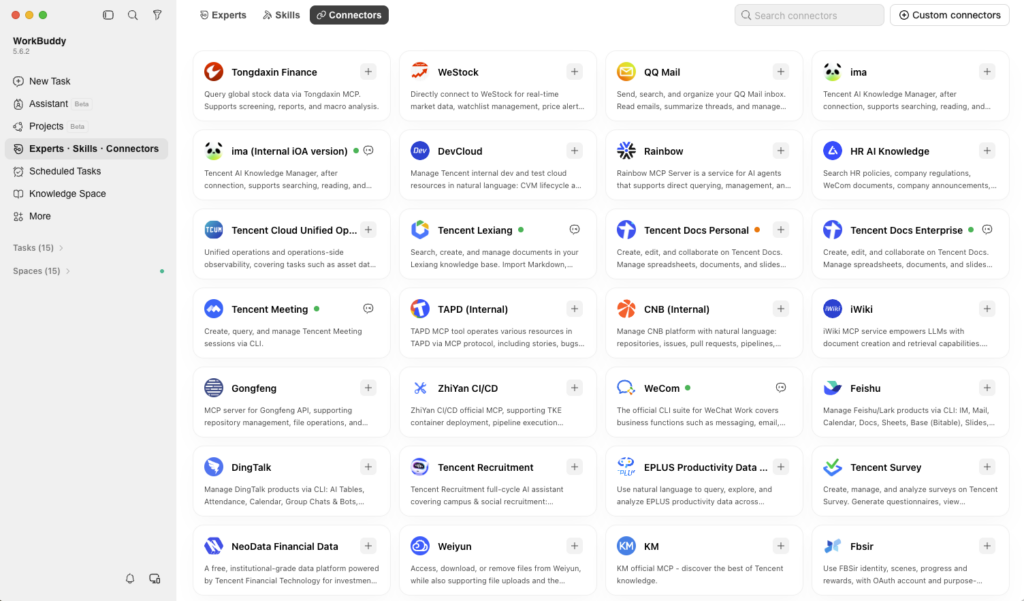
假设季度复盘的前一天,最新销售数据更新到了腾讯文档的一份表格中。你可以在WorkBuddy里打开这份表格,让它结合团队在Notion上的笔记核对数据,再根据结果更新报告和演示文稿。确认内容一致后,它还可以在邮箱中帮你起草一封给老板的邮件,供你审阅后再发送。
少些搬运,多些实干
日常工作本就分散在文档、表格、消息和邮件里,帮你处理工作的AI也不该被困在一个独立的窗口中。WorkBuddy负责起草内容,而判断和最终决定仍由你来做。
这就是WorkBuddy带来的改变:从在一个窗口里向AI提问,到在各款应用中与AI一起工作。
WorkBuddy系列下一篇:你的新AI助手,还带来了几位伙伴。如果一项任务可以由一支AI专家团队协力完成,分别提供财务、法律、策略和文案方面的支持,而整个过程仍由你来主导,会是什么样?