原本期待AI能改變工作方式,結果卻只是多了一個需要來回切換的窗口?先在AI對話應用程式中生成內容,再複製粘貼、反覆修改,這樣的場景並不陌生。WorkBuddy是騰訊推出的AI智能體桌面工作台,我們將通過三篇文章,介紹如何讓AI走出聊天框,融入日常使用的工作工具。今天我們先從一個很多人都熟悉的工作難題說起。
試着讓普通的AI助手幫你修改報告。你得先找到文件,把文字複製出來,粘貼到對話框。AI會把改寫後的內容以純文本發回來,你再粘貼回文檔、重新調整格式,還得祈禱來回折返的過程中沒有內容丟失。
AI完成了它那部分工作,複製粘貼卻要你自己來,而且這還只是一份文檔。
做一次季度報告,可能要同時用上六款工具:數據在Excel裏,報告在Word裏,演示文稿在PowerPoint裏。筆記記在Notion上,最新進展從聊天窗口傳來,還有一封給老闆的彙報郵件等着寫。
AI可以幫你把數據整理成摘要,但你要把信息一條條提供給它。然後你仍然得把摘要複製到報告裏,調整格式,再核對最新數據,最後更新演示文稿。
騰訊WorkBuddy採取了另一種方式:不用你把工作內容搬到AI面前,而是讓AI進入你正在使用的文件和應用程式。
在文件裏,和AI一起工作
藉助「人機雙寫」功能,你可以和WorkBuddy一起編輯同一份文檔。打開Word、Excel或PowerPoint文件,或騰訊文檔中的網上文件。選中需要修改的部分,用簡單的話說明調整要求,WorkBuddy就會直接在文件裏完成修改。與此同時,你也可以繼續編輯。
還是以季度報告爲例。在Word報告裏,你可以選中開頭的段落,請WorkBuddy把季度總結寫得更精煉;在Excel裏,讓它標出未達標的地區,並將結果做成圖表;在PowerPoint裏,再請它圍繞這張圖表重新編排第4頁幻燈片,並添加演講者備註。
所有修改都直接呈現在文件中。你可以結合上下文查看效果,繼續調整,或添加批註,不用再從別處複製粘貼。
跨越不同工具,讓工作順暢銜接
在同一份文檔中與AI協作,確實方便了不少。但要完成一份季度報告,你還需要用到共享網盤、團隊筆記和聊天記錄中的資訊。
WorkBuddy可以通過內置連接器或MCP(模型上下文協議)獲取這些資訊。MCP是一項開放標準,讓AI能夠與你已授權它存取的應用程式和資訊進行交互。支援接入的服務包括Canva、GitHub、Morningstar、Notion等。
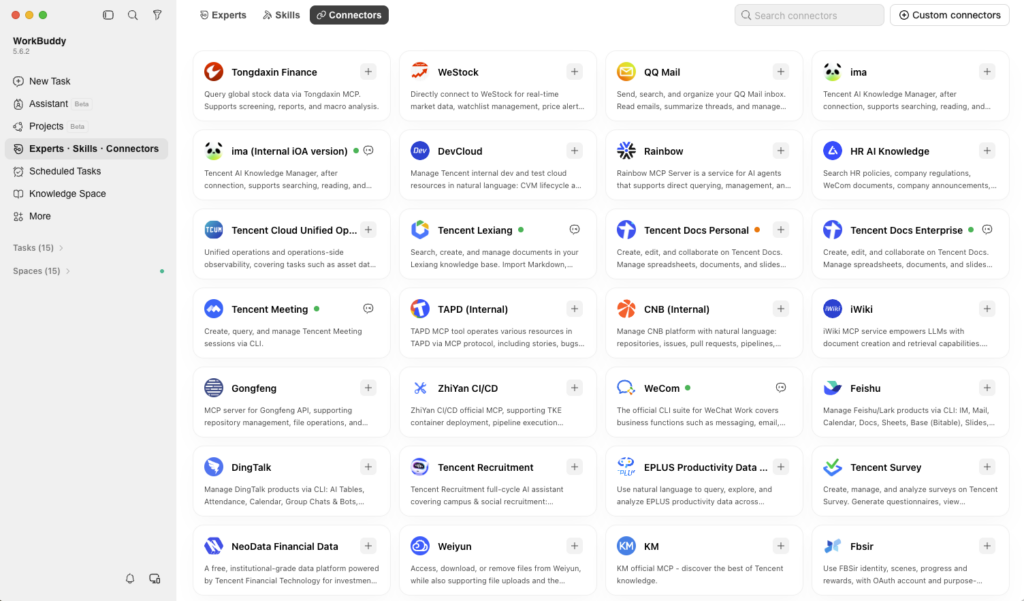
假設季度報告的前一天,最新銷售數據更新到了騰訊文檔的一份表格中。你可以在WorkBuddy裏打開這份表格,讓它結合團隊在Notion上的筆記核對數據,再根據結果更新報告和演示文稿。確認內容一致後,它還可以在郵箱中幫你起草一封給老闆的郵件,供你審閱後再發送。
少些搬運,多些實幹
日常工作本就分散在文檔、表格、消息和郵件裏,幫你處理工作的AI也不該被困在一個獨立的窗口中。WorkBuddy負責起草內容,而判斷和最終決定仍由你來做。
這就是WorkBuddy帶來的改變:從在一個窗口裏向AI提問,到在各款應用程式中與AI一起工作。
WorkBuddy系列下一篇:你的新AI助手,還帶來了幾位夥伴。如果一項任務可以由一支AI專家團隊協力完成,分別提供財務、法律、策略和文案方面的支援,而整個過程仍由你來主導,會是什麼樣?